Última actualización: 01/Junio/2026
By: Worki 360
Email: info@worki360.com
A continuación se muestra la información requerida para revisar que el proceso de instalación del reloj biométrico en el servidor o PC del cliente esté correcto y funcionando.
También se detallan los componentes que participan en la transferencia de marcas, la instalación de ZKTeco Attendance Management, la configuración del reloj, la validación del servicio WorkiTransfer y los pasos para reactivar la transferencia cuando se detenga por mantenimiento, reinicio del servidor o incidencia de red.
A) Requisitos para la instalación y/o configuración de un reloj biométrico
1) Identificar el lugar físico donde será instalado el reloj.
El cliente debe definir el punto exacto de instalación considerando flujo de ingreso/salida, seguridad física del equipo y facilidad de acceso para los colaboradores.
2) Validar punto de red y punto eléctrico.
En el punto donde será instalado el reloj debe existir un punto de red y un punto eléctrico. Ambos deben estar cercanos al equipo; idealmente no deben estar alejados más de un metro del lugar de instalación.
3) Registrar o enrolar colaboradores usando DNI como identificador.
Cuando se registre o enrole a los empleados en el reloj, estos deberán ingresar su DNI como ID. Ese dato permitirá identificar correctamente la marca en el servidor de Worki 360.
4) Definir el servidor, PC o laptop donde se configurará el reloj.
El servidor, PC o laptop donde se instalará Attendance Management y/o WorkiTransfer debe estar en la misma red donde se instalará el reloj biométrico. Esto permite que el software pueda conectarse al reloj mediante la IP y puerto configurados.
5) Requisitos mínimos del servidor, PC o laptop.
- Debe contar con internet permanente.
- Debe contar con Microsoft Access instalado permanentemente.
- Debe contar con IP pública estable o informar cualquier cambio excepcional a Worki 360.
- Debe contar con al menos 100 GB disponibles en el disco duro C:\.
- Debe permitir la instalación y ejecución de Attendance Management.
- Debe permitir la instalación y ejecución de WorkiTransfer.exe como administrador o como servicio, según la instalación aplicada.
B) Datos que debe brindar el equipo de sistemas del cliente
Antes de continuar con la configuración en el servidor, el equipo de sistemas del cliente debe brindar a Worki 360 los datos configurados en el reloj biométrico.
| Dato requerido | Descripción | Responsable de definirlo |
|---|---|---|
| IP fija del reloj | IP fija que el cliente colocará en el reloj biométrico dentro de su red interna. Esta IP debe estar libre, reservada y no debe cambiar. | Equipo de sistemas del cliente |
| Puerto |
Puerto que se utilizará para comunicación con el reloj. Puede ser el puerto por defecto
4370 o un puerto distinto definido por el cliente.
|
Equipo de sistemas del cliente |
| Contraseña del reloj | Contraseña registrada en el reloj biométrico. Si el cliente configuró password, debe brindarla para poder registrar el dispositivo en Attendance Management. | Equipo de sistemas del cliente |
Worki 360 puede enviar un audio o guía de apoyo con pautas para que el equipo de sistemas del cliente ubique dónde obtener o cómo colocar estos datos en el reloj biométrico.
C) Descargar e instalar ZKTeco Attendance Management
Para configurar el reloj biométrico se debe instalar ZKTeco Attendance Management en el servidor, PC o laptop del cliente.
| Nro. | Actividad |
|---|---|
| 1 |
Descargar el instalador:
Attendance_Management_ZKTECO.zip |
| 2 |
Copiar toda la carpeta de instalación en el servidor del cliente.
|
| 3 | Descomprimir el archivo ZIP en una ruta controlada del servidor o PC del cliente. Evitar rutas temporales o carpetas que luego puedan ser eliminadas. |
| 4 |
Entrar a la carpeta que contiene setup.exe, ejecutarlo como administrador
y continuar la instalación con Next / Next hasta finalizar.
|
| 5 | Al finalizar, abrir Attendance Management desde el escritorio o desde el acceso directo generado por la instalación. |
D) Componentes de la instalación y transferencia de marcas
1) Aplicación Attendance Management Program
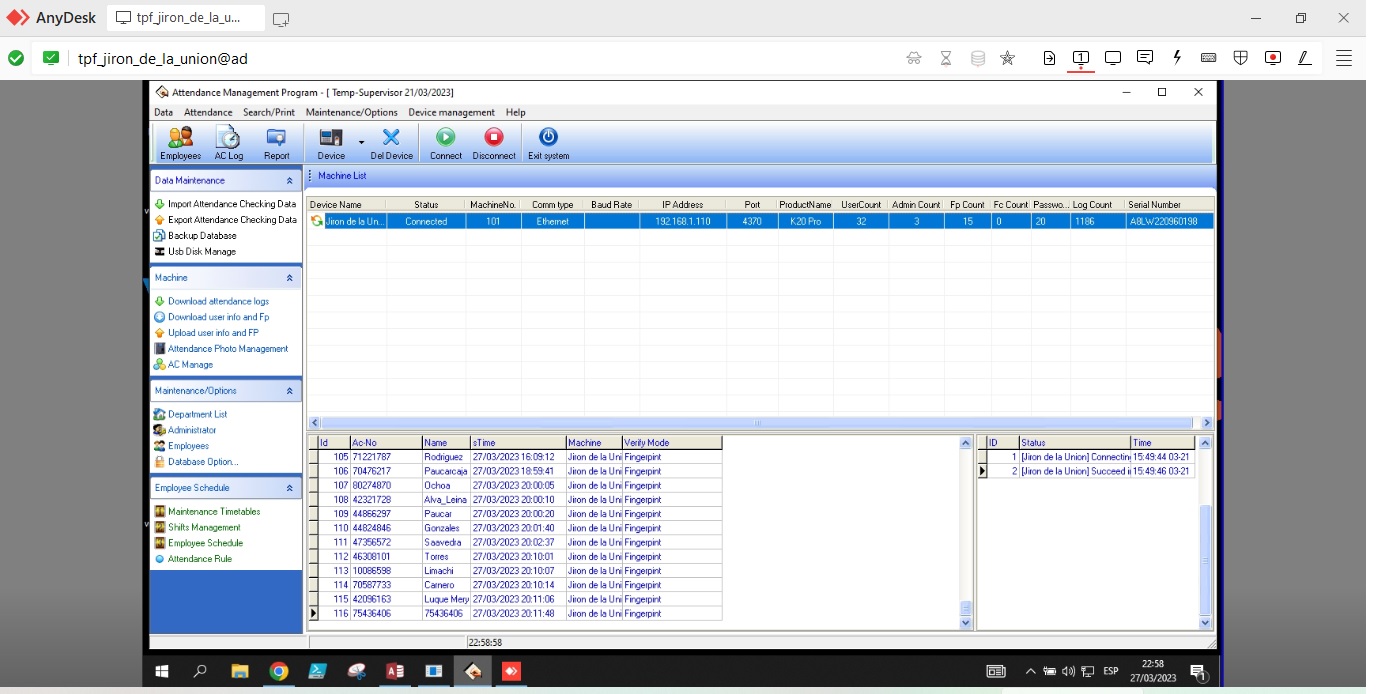
La aplicación Attendance Management Program es el programa donde se configura el reloj físico. Debe permanecer abierto y conectado para permitir que las marcas lleguen correctamente a su origen inicial, que es la base de datos Access Att2000.mdb.
C:\Att\Att2) Base de datos Access Att2000.mdb
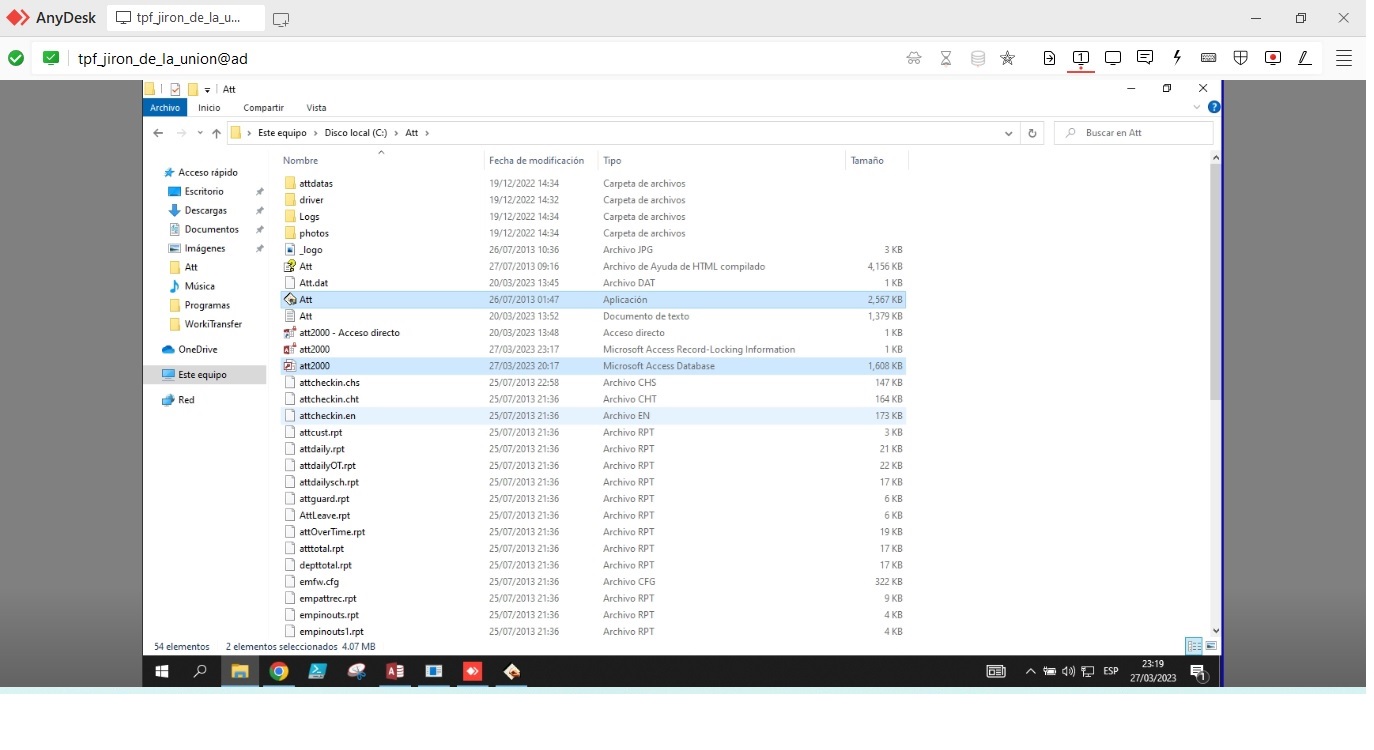
La base de datos Access Att2000.mdb es el primer origen donde llegan las marcas. Esta base no debe ser manipulada. Si se requiere revisar información, debe hacerse solo en modo lectura sobre la tabla CHECKINOUT.
En el campo workcode, el valor 0 indica que la marca aún no ha sido
transferida al servidor de Worki 360; el valor 1 indica que la marca ya fue transferida.
C:\Att\att2000.mdb3) Programa de transferencia de marcas WorkiTransfer.exe
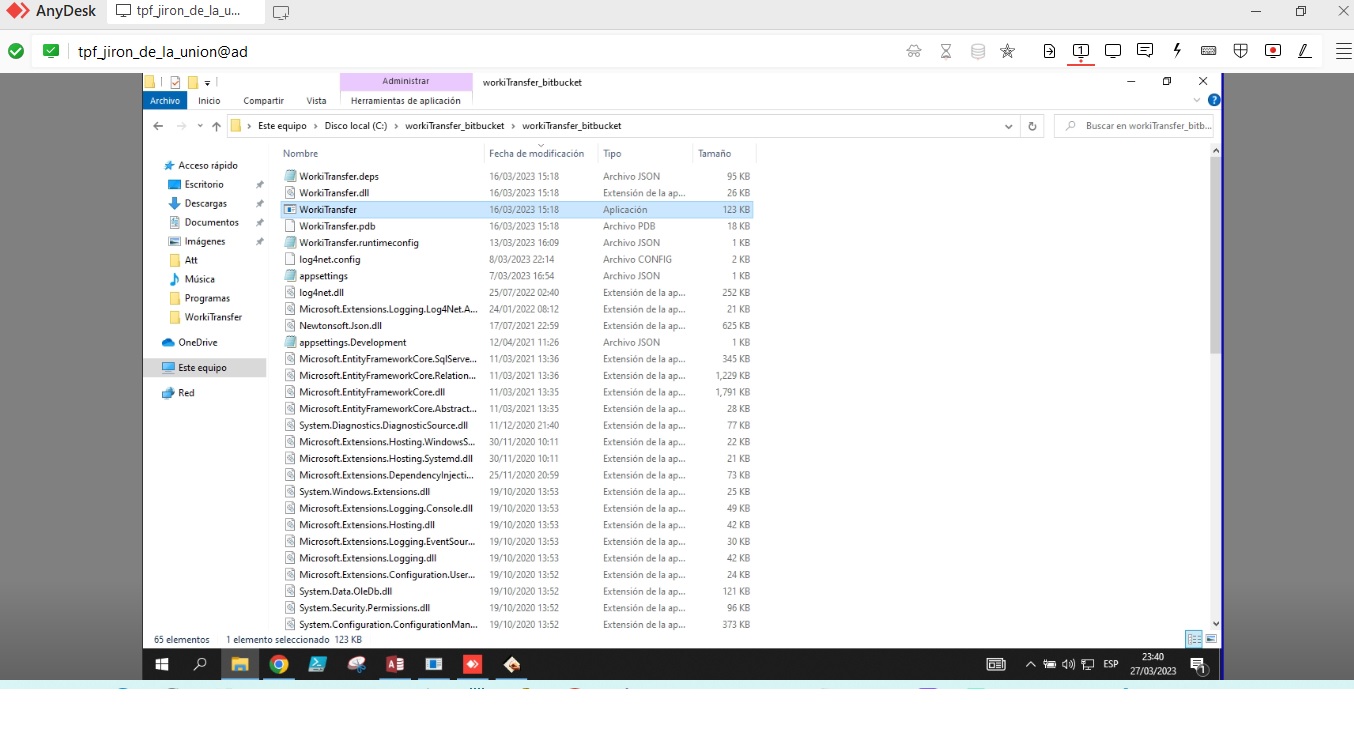
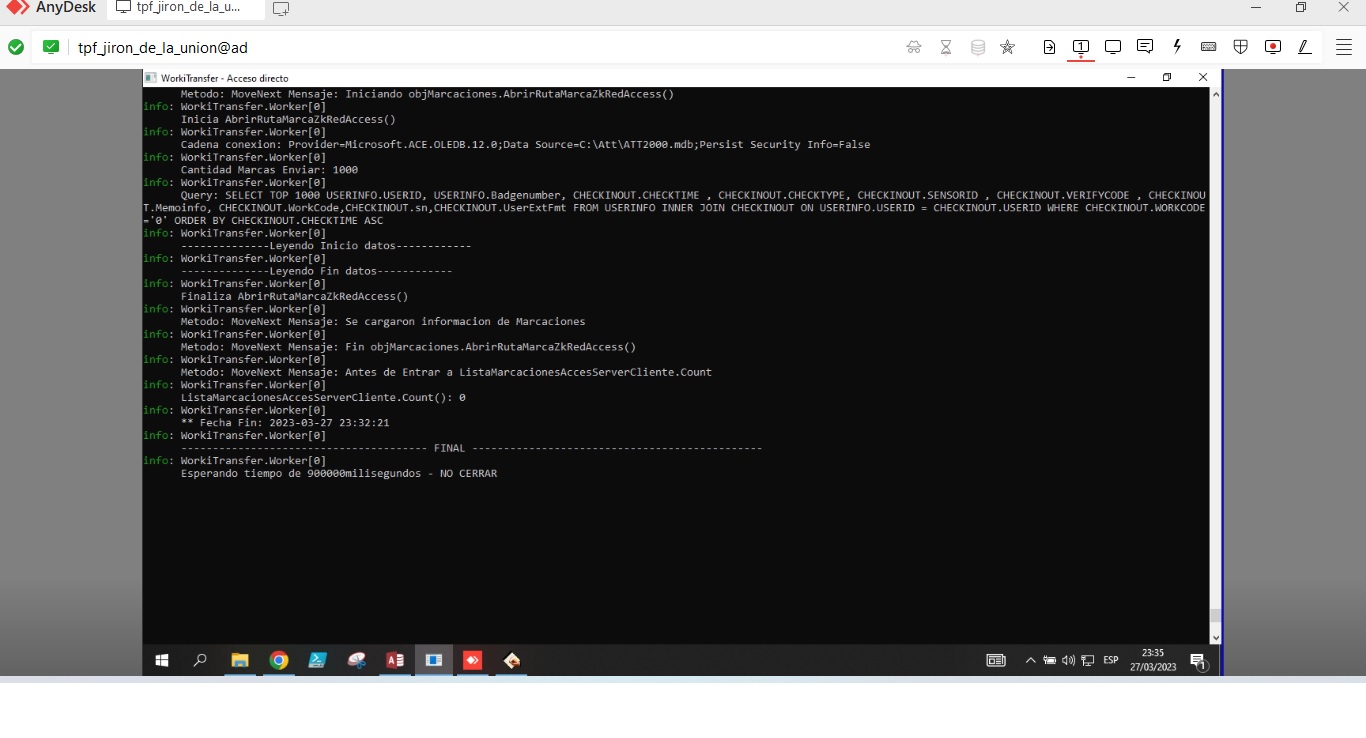
El programa WorkiTransfer.exe transfiere las marcas desde la base de datos Access Att2000.mdb hacia el servidor de Worki 360. Según la versión instalada, puede ejecutarse manualmente como administrador o quedar configurado como servicio automático.
C:\workiTransfer_bitbucket\workiTransfer_bitbucket\WorkiTransfer.exeC:\WorkiTransfer2023\WorkiTransfer.exe4) Componentes requeridos para que WorkiTransfer.exe funcione
- .NET SDK / Runtime requerido por la versión instalada.
- Microsoft Access instalado permanentemente.
- ODBC / componentes de Access requeridos para leer la base Att2000.mdb.
- Permisos de administrador para instalación, ejecución manual o creación del servicio.
- Internet permanente en el servidor, PC o laptop donde se ejecuta la transferencia.
E) Configurar el reloj en Attendance Management
Una vez instalado Attendance Management y con los datos de red definidos por el equipo de sistemas del cliente, se debe registrar el reloj biométrico en el software.
| Nro. | Actividad |
|---|---|
| 1 | Abrir Attendance Management desde el escritorio. |
| 2 | Ir a la opción de dispositivos y seleccionar Device / Add New Device. |
| 3 | Ingresar la IP fija, el puerto y la contraseña que fueron configurados en el reloj por el equipo de sistemas del cliente. |
| 4 | Guardar el dispositivo y validar que el estado quede como conectado. Si aparece desconectado, seleccionar el reloj y ejecutar la opción de conexión. |
| 5 | Confirmar que las marcas lleguen a Attendance Management y que se almacenen en Att2000.mdb. |
F) Reactivar o verificar proceso de transferencia de marcaciones
A continuación se listan los pasos para reactivar o verificar el estado del proceso de transferencia de marcas desde el servidor del cliente hacia el servidor de Worki 360.
| Nro. | Actividad |
|---|---|
| 1 |
Ubicar el programa de transferencia WorkiTransfer.exe en el escritorio del servidor o en la ruta origen.
|
| 2 |
Ejecutar WorkiTransfer.exe como administrador: clic derecho sobre el archivo y seleccionar Ejecutar como administrador. Cuando Windows solicite confirmación de permisos, dar clic en Sí.
|
| 3 |
Abrir Attendance Management y verificar que todos los relojes estén disponibles y conectados. Si alguno aparece desconectado, seleccionar el reloj, dar clic derecho y conectar.
Attendance Management debe permanecer abierto y conectado para permitir que las marcas lleguen correctamente a la base Att2000.mdb. |
| 4 |
Verificar que el servidor o PC tenga internet permanente y que la IP pública no haya cambiado. Si la IP cambió, informar a Worki 360 antes de esperar que la transferencia funcione nuevamente. |
| 5 |
Después de una parada del servicio por reinicio, mantenimiento, corte de energía o cualquier incidencia, ejecutar el proceso de transferencia las veces necesarias hasta que ya no existan marcas pendientes. Luego el proceso automático continuará transfiriendo según la periodicidad configurada en la instalación. En instalaciones recientes, el proceso automático queda configurado cada 1 hora. |
G) Validar o crear servicio automático WorkiTransfer
En instalaciones donde WorkiTransfer se ejecuta como servicio, se debe validar que el servicio exista, esté iniciado y tenga tipo de inicio automático.
| Nro. | Actividad |
|---|---|
| 1 | Buscar en Windows la palabra Servicios y abrir la consola de servicios. |
| 2 | Buscar el servicio de WorkiTransfer y validar que esté creado, habilitado y configurado como Automático. |
| 3 |
Si el servicio no existe, abrir PowerShell como administrador y ejecutar:
|
| 4 | Asegurarse de que WorkiTransfer.exe no haya variado de ruta. Si la ruta real es distinta, ajustar el comando usando la ruta correcta. |
| 5 | Iniciar el servicio desde la consola de servicios o ejecutar manualmente WorkiTransfer.exe como administrador para validar que la transferencia se ejecute correctamente. |
H) Proceso para realizar un pase del Sistema Web Worki 360
A continuación se listan los pasos para actualizar el sistema web Worki 360.
| Nro. | Actividad |
|---|---|
| 1 |
Se entregará un comprimido con el compilado del Sistema Web Worki 360. Descomprimir el archivo .rar y colocarlo en una ruta del servidor. |
| 2 |
Ubicar dónde se encuentra el compilado actual. La ruta por defecto es: |
| 3 |
Eliminar todo el contenido de la carpeta actual y copiar el contenido de la carpeta del compilado descomprimido. |
| 4 |
Buscar el archivo appsettings.json dejado en el escritorio del servidor o PC y copiarlo dentro de C:/inetpub/wwwroot/worki360. Debe reemplazar el archivo existente. Esta tarea debe hacerse con un perfil administrador. |
| 5 |
Entrar al sistema y validar el funcionamiento.
|
I) Referencias - Ir a Inicio
Componentes principales y rutas frecuentes:
- Attendance Management: C:\Att\Att\Att.exe o acceso directo en el escritorio
- Base Access: C:\Att\Att\att2000.mdb
- WorkiTransfer.exe legacy: C:\workiTransfer_bitbucket\workiTransfer_bitbucket\WorkiTransfer.exe
- WorkiTransfer.exe servicio: C:\WorkiTransfer2023\WorkiTransfer.exe
- Instalador ZKTeco: Attendance_Management_ZKTECO.zip
- Puerto ZKTeco por defecto: 4370, salvo que el cliente defina otro puerto.